
CapCut es un editor de video manual; CutAgent es uno automático. CapCut te da una línea de tiempo, una biblioteca enorme de efectos y plantillas y herramientas de IA que aplicas paso a paso. CutAgent toma las grabaciones sin editar de un video hablando a cámara y te devuelve el video editado: sin pausas ni tomas repetidas, con subtítulos y encuadrado en vertical. La diferencia real es el tiempo: en CapCut lo dedicas a hacer cada corte tú; con CutAgent lo dedicas a grabar y revisar. Si disfrutas armando ediciones, CapCut es la mejor herramienta. Si prefieres hablar a la cámara y recuperar tu tiempo, CutAgent lo es.
Dos trabajos distintos
Las dos herramientas terminan en un video vertical corto, pero empiezan en lugares distintos.
- En CapCut armas la edición: colocas los clips en la línea de tiempo, los cortas, agregas música, transiciones, textos y efectos, y usas herramientas de IA como subtítulos automáticos o eliminación de fondo por el camino. Tú decides cada corte.
- En CutAgent entregas la grabación: subes tus tomas, eliges unas pocas opciones y la edición automática decide los cortes a partir de lo que dices. Revisas el resultado y lo ajustas solo si quieres.
Esa diferencia pesa más en los videos hablando a cámara, donde casi toda la edición es igual cada vez: quitar el tiempo muerto, quedarte con la mejor toma, subtitular, encuadrar.
A dónde se va el tiempo de edición
Editar a mano un video hablando a cámara es, casi siempre, trabajo repetitivo. Unos pocos minutos de grabación pueden tener decenas de pausas y arranques en falso, y cada uno exige encontrarlo, cortarlo y comprobar que ninguna palabra perdió su principio o su final. Después vienen los subtítulos que hay que revisar línea por línea y el recorte que hay que ajustar en vertical. Las herramientas de IA de CapCut aceleran algunos de esos pasos, pero igual tienes que ejecutarlas, revisarlas y armar el resultado en la línea de tiempo.
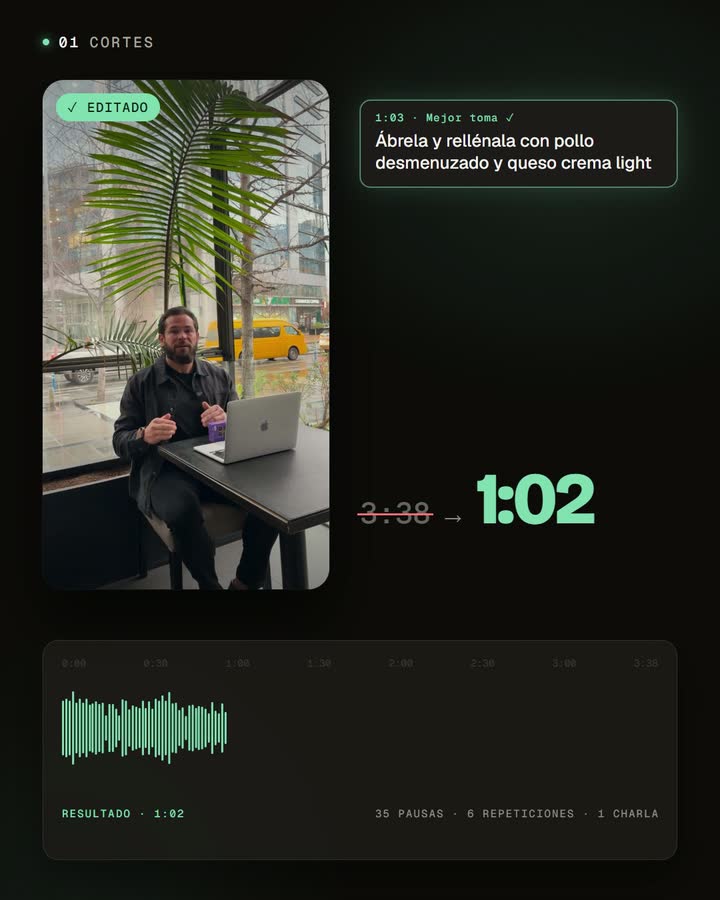
CutAgent hace esa pasada completa por ti: salen los silencios y las tomas repetidas, entran los subtítulos y el encuadre, y recibes un video terminado para revisar. Tu tiempo se va en grabar y en la revisión final, no en la línea de tiempo. Eso es lo que permite grabar una vez y publicar una semana de videos.
Lado a lado
| CapCut | CutAgent | |
|---|---|---|
| Tu tiempo | Haces tú cada corte, cada revisión de subtítulos y cada recorte | Subes y revisas; los cortes, los subtítulos y el encuadre ya vienen hechos |
| Cómo trabajas | Línea de tiempo manual, con herramientas de IA que aplicas paso a paso | Sube tus tomas; la edición se arma por ti |
| Pausas y muletillas | Los subtítulos automáticos pueden marcar muletillas, que luego borras tú (guía de CapCut) | Los silencios y las tomas repetidas se quitan automáticamente; queda la mejor toma de cada frase |
| Subtítulos | Subtítulos automáticos con estilos y ajustes predefinidos | Subtítulos palabra por palabra en el idioma en que hablas, con un estilo que personalizas y guardas |
| Encuadre vertical | Herramientas de reencuadre para cambiar la proporción | La detección de rostro coloca un recorte 9:16 alrededor de quien habla |
| Efectos, música y plantillas | Una biblioteca enorme de plantillas, transiciones, efectos y música | Centrado en lo que dices: animaciones de zoom, un gancho de texto al inicio y tus propias imágenes de apoyo |
| Control manual | Total, cuadro a cuadro | Un editor para revisar la edición automática, recuperar cortes y ajustar subtítulos |
| Ideal para | Montajes, tendencias, vlogs, ediciones con música y efectos | Videos cortos hablando a cámara grabados en varias tomas |
Cuándo conviene CapCut
- Quieres control creativo total. Transiciones, keyframes, rampas de velocidad, superposiciones: CapCut está hecho para armar una edición a mano.
- Tu video es más que alguien hablando. Los montajes, los videos de viaje y los formatos de tendencia dependen de música, efectos y plantillas.
- Te gusta editar, o estás aprendiendo.
Cuándo conviene CutAgent
- Tus videos son tú hablando a la cámara: consejos, explicaciones, demostraciones de producto, respuestas a preguntas.
- Grabas en varias tomas. CutAgent encuentra las frases repetidas en la transcripción y se queda con la mejor, así que puedes volver a empezar sin preocuparte.
- Publicas a menudo. Convertir una sesión de grabación en una semana de videos es donde editar a mano deja de dar abasto.
- No quieres aprender a usar una línea de tiempo. La edición automática es lo predeterminado; el editor está ahí cuando quieras ajustar algo.
Usar los dos
Uno no excluye al otro. Una división práctica: deja que CutAgent haga la edición de lo que dices (cortes, subtítulos, encuadre), descarga el video y ábrelo en CapCut cuando quieras agregar un audio de tendencia, una transición o un efecto de su biblioteca. Te saltas la parte repetitiva, la que más tiempo consume, y te quedas con la creativa.
Preguntas frecuentes
¿CutAgent reemplaza a CapCut?
No para todo. CutAgent reemplaza la edición de videos hablando a cámara; para montajes, efectos y plantillas, CapCut sigue siendo la mejor herramienta.
¿CapCut quita las pausas automáticamente?
El editor de escritorio de CapCut puede marcar muletillas en los subtítulos automáticos, y sus herramientas incluyen la eliminación de pausas; tú revisas y borras los cortes en la línea de tiempo. CutAgent quita los silencios y las tomas repetidas como parte de una edición automática completa.
¿CutAgent tiene plantillas y efectos como CapCut?
No. CutAgent se centra en editar lo que dices: cortes, subtítulos, encuadre, animaciones de zoom, un gancho de texto al inicio y tus propias imágenes. No es una biblioteca de plantillas ni de efectos.
¿Puedo seguir editando en CapCut un video hecho con CutAgent?
Sí. Descarga el video terminado e impórtalo en CapCut como cualquier otro clip.
Prueba los dos con la misma grabación
Graba una idea hablando a cámara en varias tomas. Edítala una vez a mano en CapCut y otra con la edición automática de CutAgent, y compara el tiempo que te tomó cada una y el resultado. Eso dice más que cualquier tabla.
Transparencia: CutAgent es nuestro producto. Describimos CapCut a partir de su propia documentación y de fuentes públicas actuales, verificadas el 23 de octubre de 2026. CapCut cambia a menudo; revisa su sitio para ver las funciones y los precios actuales.


